

Зручна навігація важлива не менше за зовнішній вигляд платформи: вона допомагає швидко знайти потрібну інформацію, перевірити умови й не натиснути зайвий пункт поспіхом. Якщо ви вивчаєте офіційне allwin казино, почніть не з окремої гри, а зі структури сторінок. Такий підхід дає змогу відрізнити довідкові матеріали від функцій облікового запису, побачити важливі обмеження та оцінити, наскільки зрозуміло організовано користування сервісом.
З чого почати знайомство зі сторінкою
Перший крок — оглянути головну сторінку без поспішних натискань. Зверніть увагу на верхнє меню, назви основних розділів, кнопки входу та реєстрації, а також на нижню частину сторінки. Саме там часто розміщують посилання на правила, політику конфіденційності, інформацію про відповідальну гру й контакти підтримки. Якщо потрібний пункт прихований у незрозумілому меню, це вже особливість, яку варто врахувати.
Корисно відразу визначити, що саме ви шукаєте. Для ознайомлення з умовами потрібні правила й довідкові сторінки, для технічного питання — розділ підтримки, а для перевірки можливостей профілю — особистий кабінет. Не змішуйте ці завдання: рекламний банер може вести до пропозиції, але не замінює повного опису умов. Переглядайте текст повністю, особливо примітки, обмеження та посилання на додаткові положення.
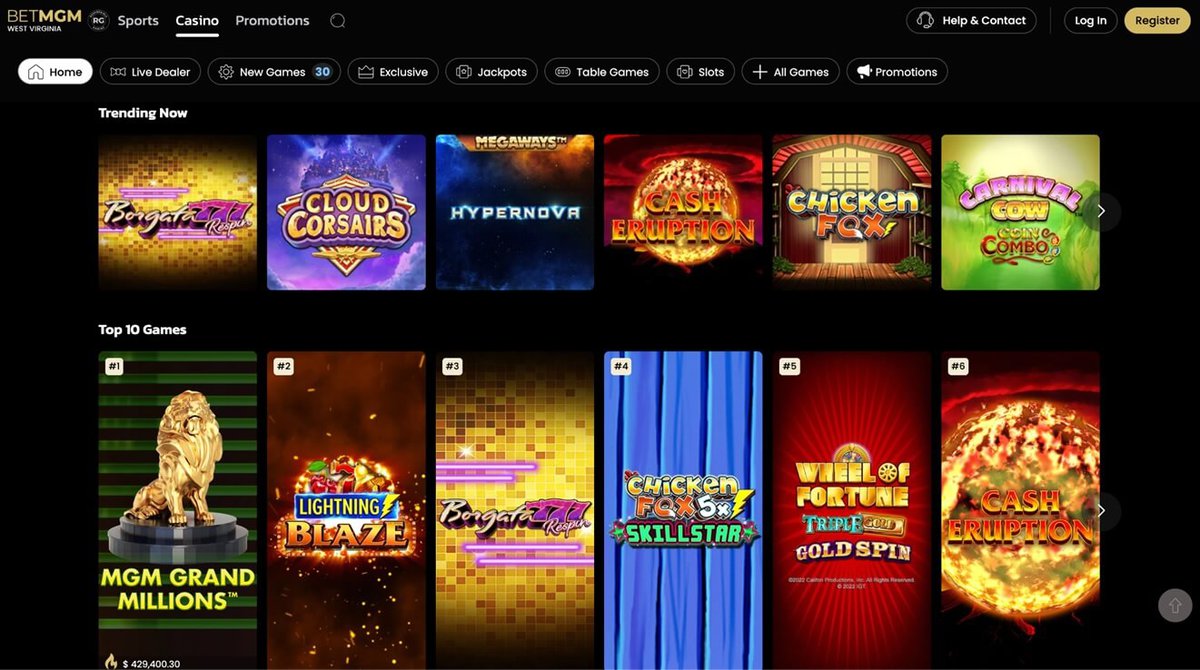
На мобільному телефоні структура може відрізнятися від версії для комп’ютера. Меню часто відкривається окремою кнопкою, а частина навігації переміщується в нижню панель або розкривні блоки. Перед будь-якою дією переконайтеся, що відкрили саме потрібний розділ, а не рекламний екран. Простий спосіб перевірки — повернутися на головну сторінку й повторити маршрут, оцінюючи, скільки кроків він потребує.
Як відрізнити інформаційний розділ від функції акаунта

На платформі можуть одночасно бути сторінки з описом сервісу та інструменти, доступні лише після авторизації. Інформаційні матеріали зазвичай пояснюють правила, терміни, вимоги до користувача або порядок звернення до підтримки. Функції акаунта пов’язані з персональними даними й можуть відкриватися після входу. Не варто вважати, що наявність назви розділу гарантує доступ до всіх його можливостей.
Особливу увагу приділяйте кнопкам із короткими написами на кшталт «Продовжити», «Підтвердити» або «Активувати». Без контексту вони не пояснюють, яку дію буде виконано далі. Перед натисканням прочитайте сусідній текст і перевірте, чи не йдеться про згоду з правилами, передавання даних або перехід до іншого процесу. Якщо формулювання залишилося незрозумілим, краще спочатку знайти повні умови.
Безпека навігації починається з перевірки адреси сторінки. Державна служба спеціального зв’язку та захисту інформації України публікує практичні матеріали на тему цифрової безпеки; корисні поради можна переглянути в офіційних рекомендаціях CERT-UA. Не вводьте пароль на сторінці, яка відкрилася через підозріле повідомлення, і не передавайте коди підтвердження стороннім особам, навіть якщо вони представляються працівниками підтримки.
Який маршрут допомагає швидше знайти потрібні умови
Для перевірки правил зручно користуватися послідовним маршрутом. Спершу відкрийте нижнє меню або розділ із довідкою. Потім знайдіть загальні умови користування, правила конкретних пропозицій, положення про конфіденційність і спосіб звернення до підтримки. Якщо документи розташовані в різних місцях, збережіть назви сторінок або зробіть короткі нотатки, щоб не повертатися до пошуку щоразу.
- Перевірте основні правила. З’ясуйте, які вимоги висуваються до користувача та облікового запису.
- Прочитайте умови потрібного розділу. Не переносіть положення однієї пропозиції на іншу.
- Знайдіть дату оновлення. Старі матеріали можуть не відображати чинну редакцію.
- Перевірте канал підтримки. Важливо знати, куди звертатися, якщо пояснення суперечливі.
Після цього порівняйте інформацію на сторінці з тим, що відображається під час конкретної дії. Якщо коротке повідомлення в інтерфейсі відрізняється від повних правил, орієнтуйтеся на актуальний документ і попросіть підтримку пояснити розбіжність. Не робіть висновків лише за банером, заголовком чи коротким описом, адже вони можуть не містити всіх обмежень.
Що робити, якщо меню або текст незрозумілі
Незрозуміла навігація не завжди означає технічну помилку. Деякі пункти можуть бути доступні лише для авторизованих користувачів, а частина матеріалів — відкриватися після вибору певної категорії. Спочатку оновіть сторінку, перевірте підключення до інтернету й спробуйте відкрити меню в іншому браузері. Не натискайте багато разів одну кнопку, якщо відповідь системи затримується.
Якщо сторінка не завантажується або текст відображається некоректно, перевірте, чи не заважають масштабування, блокувальник вмісту або застаріла версія браузера. На телефоні допомагає поворот екрана, а на комп’ютері — зменшення масштабу сторінки. Водночас не встановлюйте невідомі розширення та не завантажуйте програми, які нібито потрібні для перегляду звичайної вебсторінки.
Коли самостійна перевірка не допомагає, зверніться до підтримки через канал, вказаний на платформі. Сформулюйте питання конкретно: назвіть розділ, опишіть послідовність дій і вкажіть, яке повідомлення бачите. Не надсилайте пароль, повний номер платіжної картки чи коди з повідомлень. Скріншот можна використовувати лише після видалення персональних і платіжних даних.
Як оцінити зручність перед подальшим користуванням
Зручність — це не лише приємний дизайн. Важливо, щоб користувач міг повернутися на головну сторінку, знайти правила, відкрити контакти підтримки й зрозуміти наслідки основних дій без тривалого пошуку. Перевірте, чи не перекривають банери важливі кнопки, чи читається текст на телефоні та чи зрозуміло позначено активний розділ.
Оцініть також послідовність назв. Якщо одна й та сама функція в різних місцях має різні формулювання, зростає ризик помилки. Корисними ознаками є зрозумілі категорії, помітне посилання на правила, доступна історія переходів і можливість скасувати незавершену дію. Відсутність таких елементів не доводить проблеми із сервісом, але вимагає більшої уважності.
Перед використанням будь-якої функції зважте, чи достатньо вам інформації для усвідомленого рішення. Якщо умови, обмеження або порядок звернення залишаються нечіткими, не поспішайте переходити далі. Збережіть сторінку з правилами, перевірте актуальність даних і за потреби поставте запитання підтримці. Якісна навігація має допомагати контролювати власні дії, а не підштовхувати до них.
Поширені запитання про навігацію
Де зазвичай шукати правила та обмеження?
Найчастіше вони розміщені в нижньому меню, довідковому розділі або біля конкретної пропозиції. Перевіряйте не лише короткий опис, а й повний документ, примітки та дату оновлення. Якщо сторінка посилається на додаткові умови, відкрийте їх до виконання будь-якої дії.
Чи можна користуватися мобільною версією, якщо меню відрізняється?
Так, відмінності в розташуванні елементів нормальні. Водночас назви розділів і правила мають залишатися зрозумілими. Перевірте адресу сторінки, скористайтеся меню розгортання та не вводьте дані у формах, призначення яких вам незрозуміле. За технічних труднощів зверніться до підтримки.
Що робити, якщо різні сторінки містять несхожу інформацію?
Не обирайте вигідніше формулювання самостійно. Перевірте, чи стосуються сторінки тієї самої функції, чи одна з них не застаріла. Занотуйте обидва фрагменти й попросіть підтримку надати актуальне пояснення. До отримання відповіді краще не виконувати дію, умови якої залишаються суперечливими.